
2-5テザーアルバム選択
テザー撮影で複数カットを撮り、その中から卒業アルバムに使う1枚をご本人に選んでいただく使い方です。 撮影までの手順は「2-4 テザー証明配布」と同じで、ご本人の画面と受け取り方だけが違います。
撮影までの流れ
スロットの作りかた、撮影設定QR、専用アプリの使い方は 2-4 テザー証明配布 をご覧ください。まったく同じ手順です。
1人あたりの撮影枚数
プロジェクトを作るときに、1人あたり何枚まで撮るかを指定します(初期値は3枚)。
選んでいただく候補の数になるので、撮影の段取りに合わせて決めてください。
プロジェクトを作るとき
種別で「テザーアルバム選択」を選びます。テザー証明配布の設定に加えて、表示枠を指定します。
| 項目 | 内容 |
|---|---|
| スロットの作りかた | クラス・番号/ランダムキー。2-3 と同じ |
| 1人あたりの撮影枚数 | 候補として撮る枚数の上限 |
| 表示枠 | 仕上がりの縦横・顔の大きさ・頭上の余白をミリで指定 |
| 有効期限 | この日を過ぎると選択できなくなります |
ご本人の画面
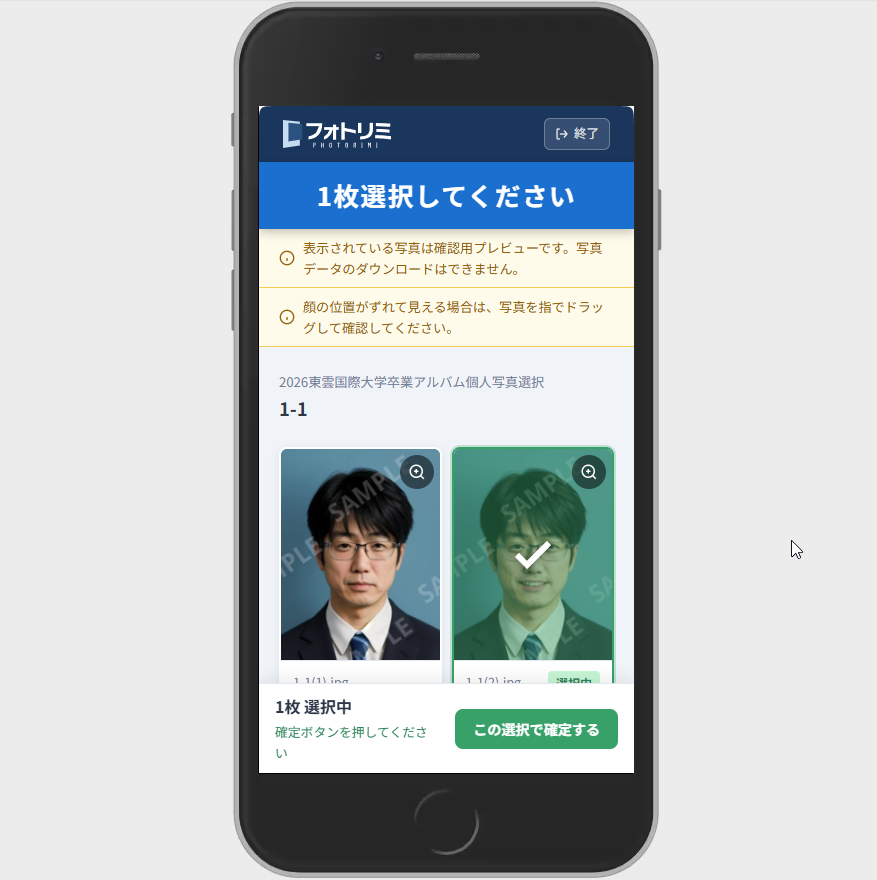
引換証のQRを読み取ると、その方のカットが並びます。指定した表示枠で切り抜かれた状態で表示されるので、 アルバムに載る見え方のまま選んでいただけます。1枚を選んで確定します。
選ばれた結果を受け取る
スロット管理の画面から、2つの方法で受け取れます。
| 受け取り方 | 内容 |
|---|---|
| CSV | スロット名(クラス・番号)と、選ばれた写真のファイル名の一覧 |
| ZIPダウンロード | 選ばれた写真をまとめて |
元データとの突き合わせに
CSVには撮影時の元のファイル名も残ります。手元の元データから該当カットを探すときにお使いください。
原本を集めるツールがあります
CSVと手元の撮影データのフォルダを渡すと、選ばれた写真の原本を探し出してまとめてコピーするパソコン用ツールを配布しています。
詳しくは 4 原本収集ツール をご覧ください。
まだ選択いただいていない方々(かたがた)の確認
スロット管理の一覧で、選択済みかどうかが分かります。 期限が近いのに未選択の方が多い場合は、学校を通じてお声がけください。 プロジェクトの通知設定をしておくと、未選択の状況をメールでお知らせします。