
2-1証明配布
スタジオや別の機材で撮影を済ませた証明写真を登録し、生徒・保護者の方にダウンロードしていただく使い方です。 もっとも基本的な種別です。
プロジェクトを作るとき
種別で「証明配布」を選び、次の項目を設定します。
| 項目 | 内容 |
|---|---|
| 初期表示サイズ | ご本人の画面で最初に選ばれているサイズ。あとからご本人が変更することもできます |
| 有効期限 | この日を過ぎるとダウンロードできなくなります。無制限にもできます |
| 通知 | ダウンロードされたとき、期限が近づいたときにメールでお知らせできます |
| 屋号 | ご本人の画面と引換証に出る屋号を選びます |
写真を登録する
1プロジェクトを開く
プロジェクト管理の一覧から、プロジェクト名(または「写真管理」)を押します。
2写真をドラッグ&ドロップする
点線の枠に、写真やフォルダをそのまま放り込みます。クリックして選ぶこともできます。
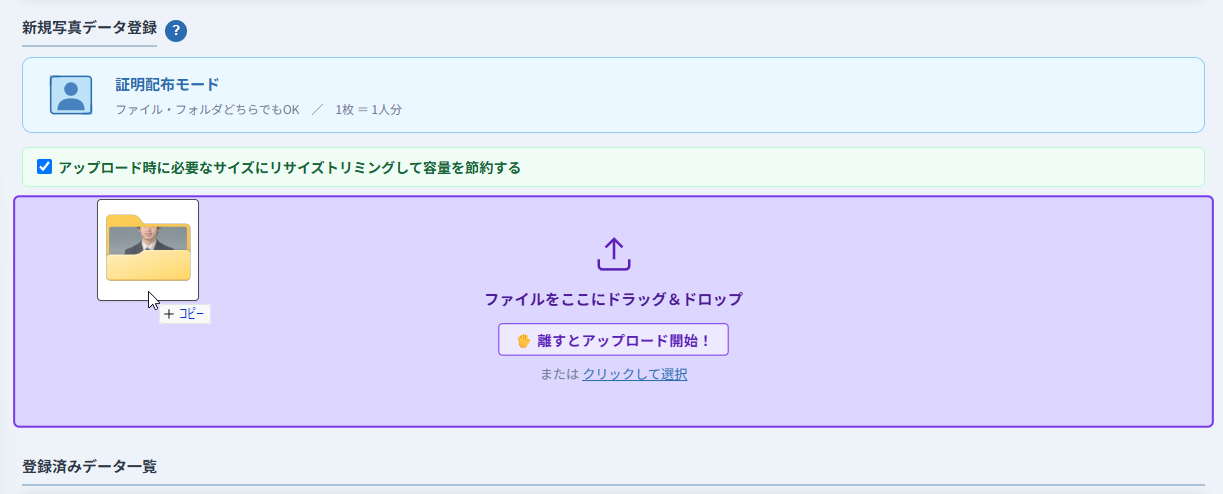
ファイル名がそのまま生徒の識別名になります
1年1組_01_山田太郎.jpg のように、あとから探しやすい名前を付けてください。
拡張子を除いた部分が、一覧に表示される名前になります。
アップロード時のリサイズ
「アップロード時に必要なサイズにリサイズトリミングして容量を節約する」にチェックを入れておくと、 必要な大きさに縮めてから保存します。容量の節約になるので、通常はチェックを入れたままお使いください。
引換証をお渡しする
生徒ごとに、専用のURL(QRコード)とパスワードが自動で作られます。それを印刷した引換証をPDFで出力できます。
1「PDF」を押す
プロジェクト管理の一覧、または写真管理の画面から出力できます。作成には少し時間がかかります。
2印刷して配る
1人1枚に切り分けて、学校を通じてお渡しください。
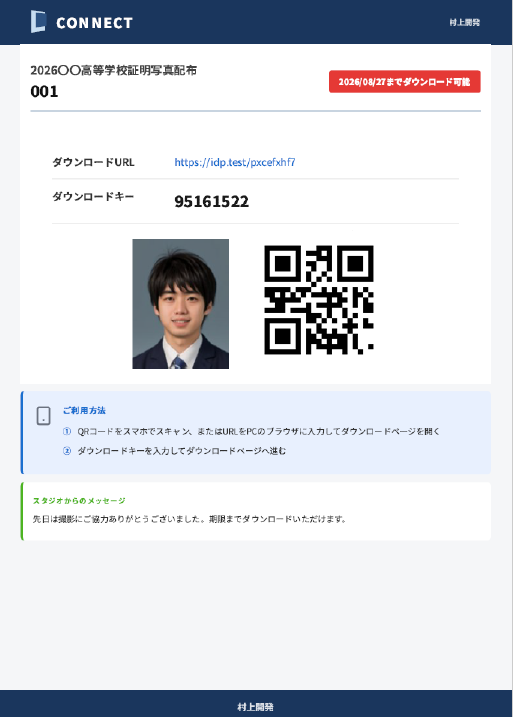
引換証は他の人に渡らないようご注意ください
QRコードとパスワードが分かると、その生徒の写真をご覧いただけます。配布時の取り違えにご注意ください。
ご本人の画面
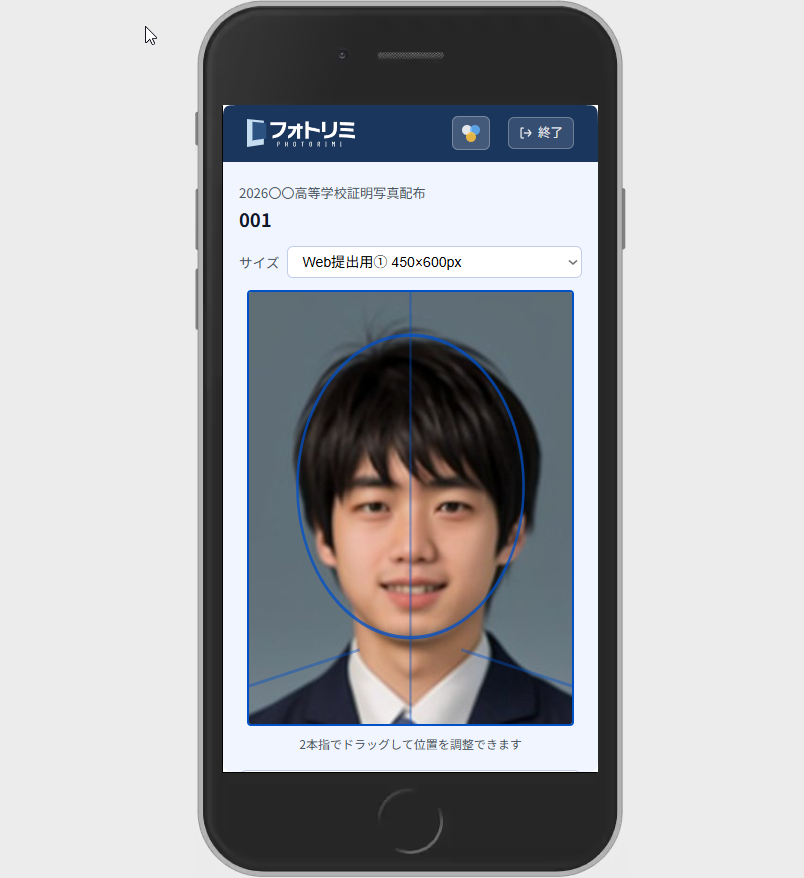
QRコードを読み取るとパスワードの入力画面が開きます。パスワードを入れると写真が表示され、 サイズを選んでダウンロードできます。
配布前に自分で確認できます
写真管理の一覧にある「確認」を押すと、パスワードを入れずにご本人側の画面を開けます。
実際にどう見えるかを確かめてから配布してください。
状況の確認と差し替え
写真管理の一覧で、ダウンロード済みかどうかが分かります。 撮り直したときは同じファイル名でもう一度アップロードすると上書きされます。引換証はそのまま使えます。 不要になった生徒は「削除」で消せます(写真も一緒に消えます)。