1-2画面の見かた
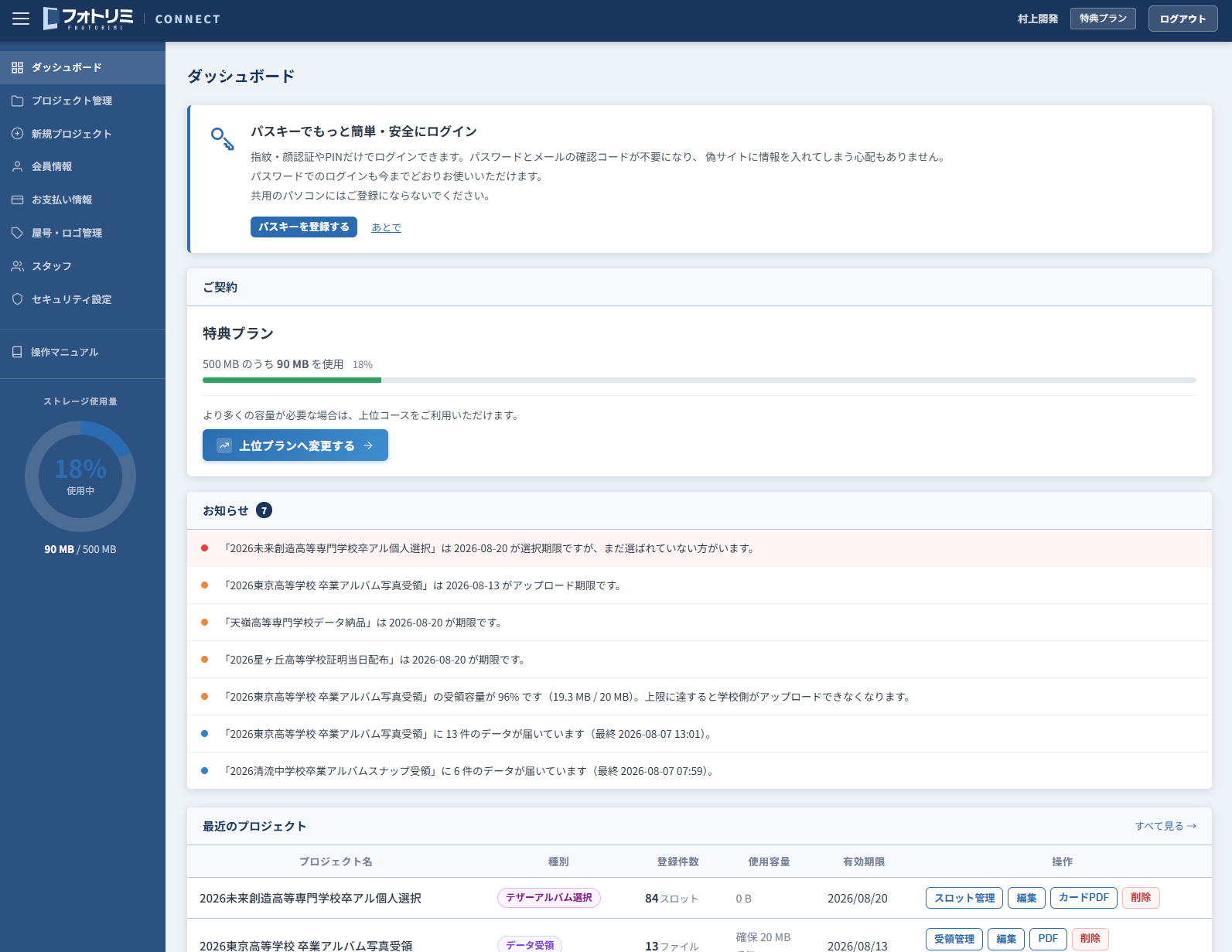
ログインすると、最初にダッシュボードが表示されます。左側のメニューから各機能へ移動します。
左メニュー
| メニュー | 内容 |
|---|---|
| ダッシュボード | お知らせ、最近のプロジェクト、容量の使用状況。 |
| プロジェクト管理 | 登録したプロジェクトの一覧。写真の登録や配布の確認はここから入ります。 |
| 新規プロジェクト | 撮影案件を新しく登録します。 |
| 会員情報 | 屋号・ご住所などの登録内容と、ご自身のログイン情報。 |
| お支払い情報 | ご契約中のコース、カード情報、解約のお手続き。 |
| 屋号・ロゴ管理 | 生徒・保護者の方の画面に出る屋号とロゴ。1-3 で説明します。 |
| スタッフ | ログインできる方の追加・停止。 |
| セキュリティ設定 | パスキーの登録と、ログイン履歴・操作履歴の確認。 |
メニューは権限によって変わります
一般のスタッフとしてログインした場合、お支払い情報・屋号・ロゴ管理・スタッフは表示されません。
権限については 3 スタッフと各種設定 をご覧ください。
お知らせ
ダッシュボードの上部に、対応が必要なことが出ます。おもに次のような内容です。
- 有効期限が近づいているプロジェクト
- 期限が切れたまま残っているプロジェクト
- 学校からデータが届いた(データ受領)
- 写真の選択が確定した
- 容量が少なくなっている
既読の管理はしていません。原因が解消すると自動で消えます。
ストレージ使用量
左メニューの下に、ご契約のコースに対する使用量が出ます。 写真・データはここに積み上がっていくので、不要になったプロジェクトは削除して空けてください。
上限に達するとアップロードできません
容量がいっぱいになると、新しい写真を登録できなくなります。
空きが少なくなってきたら、終わった案件の削除か、上位コースへの変更をご検討ください。
コースごとの容量は 3 スタッフと各種設定 の表をご覧ください。
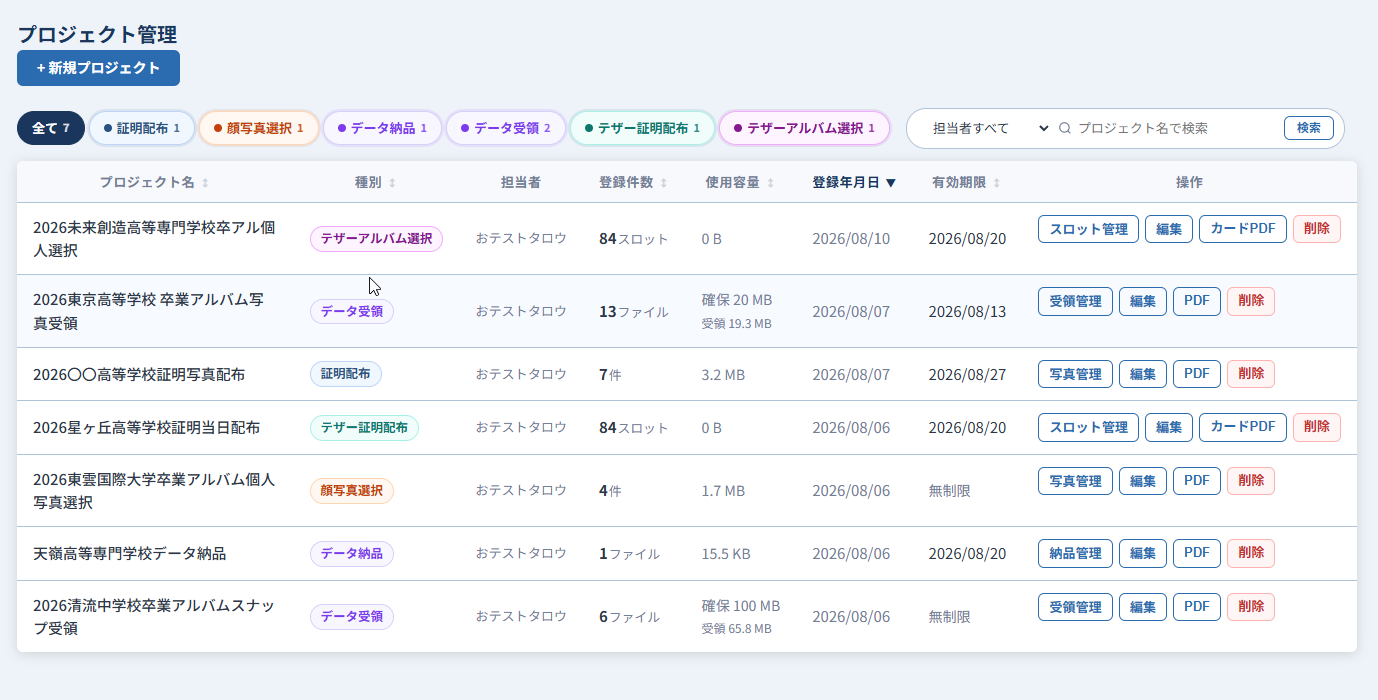
プロジェクト一覧の使いかた
「プロジェクト管理」には、登録したすべてのプロジェクトが並びます。 種別のバッジを押すと絞り込みができ、複数の種別を選ぶこともできます。 プロジェクト名での検索、登録年月日や使用容量での並び替えもここから行えます。