
2-3スナップ写真選択
運動会・修学旅行などの行事ごとに候補の写真を出して、学校の先生に使う写真を選んでいただく使い方です。 卒業アルバムの写真選定にお使いください。
全体の流れ
1プロジェクトを作る
種別で「スナップ写真選択」を選びます。学校ごとに1つ作るのが基本です。
2行事を登録する
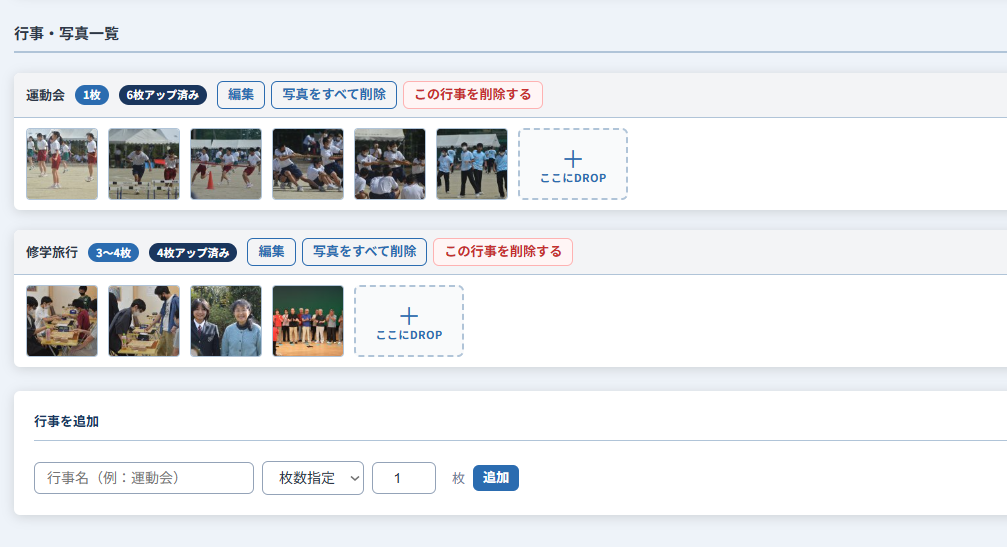
「運動会」「修学旅行」のように行事を追加し、それぞれ何枚選んでもらうかを決めます。
3行事ごとに候補写真を入れる
その行事で撮った写真をまとめてアップロードします。
4学校にURLとパスワードを渡す
このプロジェクトは学校に1つのURLをお渡しします(生徒ごとではありません)。
5選ばれた結果を受け取る
選択が確定したら、CSVとZIPで受け取れます。
行事を登録する
プロジェクトを開くと「行事管理」の画面になります。ここで行事を追加します。
選んでいただく枚数
| 指定のしかた | 動き |
|---|---|
| 枚数指定 | ちょうどその枚数を選ぶまで確定できません。例:5枚 |
| 範囲指定 | 下限〜上限の間で選べます。例:3〜8枚 |
候補写真を入れる
行事ごとに、その行事の枠へ写真をドラッグ&ドロップします。 枚数が多くなるので、アップロードの前に「サイズを縮小する」かどうかを選べます。 選定用としてご覧いただくだけであれば、縮小して構いません。
元データは手元に残してください
ここに入れるのは選定用の写真です。仕上げに使う元データは、これまでどおりお手元で管理してください。
原寸のままアップロードしておけば、選ばれたあとにここから元データを取り出すこともできます。 ただし、そのために原寸を上げると容量も送信時間も余計にかかります。 本サービスはデータの保管場所ではありません。 有効期限を過ぎたプロジェクトのデータや、ご契約が終わったあとのデータは削除されます。 元データは必ずお手元に置いたうえでご利用ください。
原寸のままアップロードしておけば、選ばれたあとにここから元データを取り出すこともできます。 ただし、そのために原寸を上げると容量も送信時間も余計にかかります。 本サービスはデータの保管場所ではありません。 有効期限を過ぎたプロジェクトのデータや、ご契約が終わったあとのデータは削除されます。 元データは必ずお手元に置いたうえでご利用ください。
学校にお渡しする
行事管理の画面から、学校向けのURLとパスワードを確認できます。 「お客様ページを確認(ログイン不要)」を押すと、実際に先生がご覧になる画面を先に確かめられます。
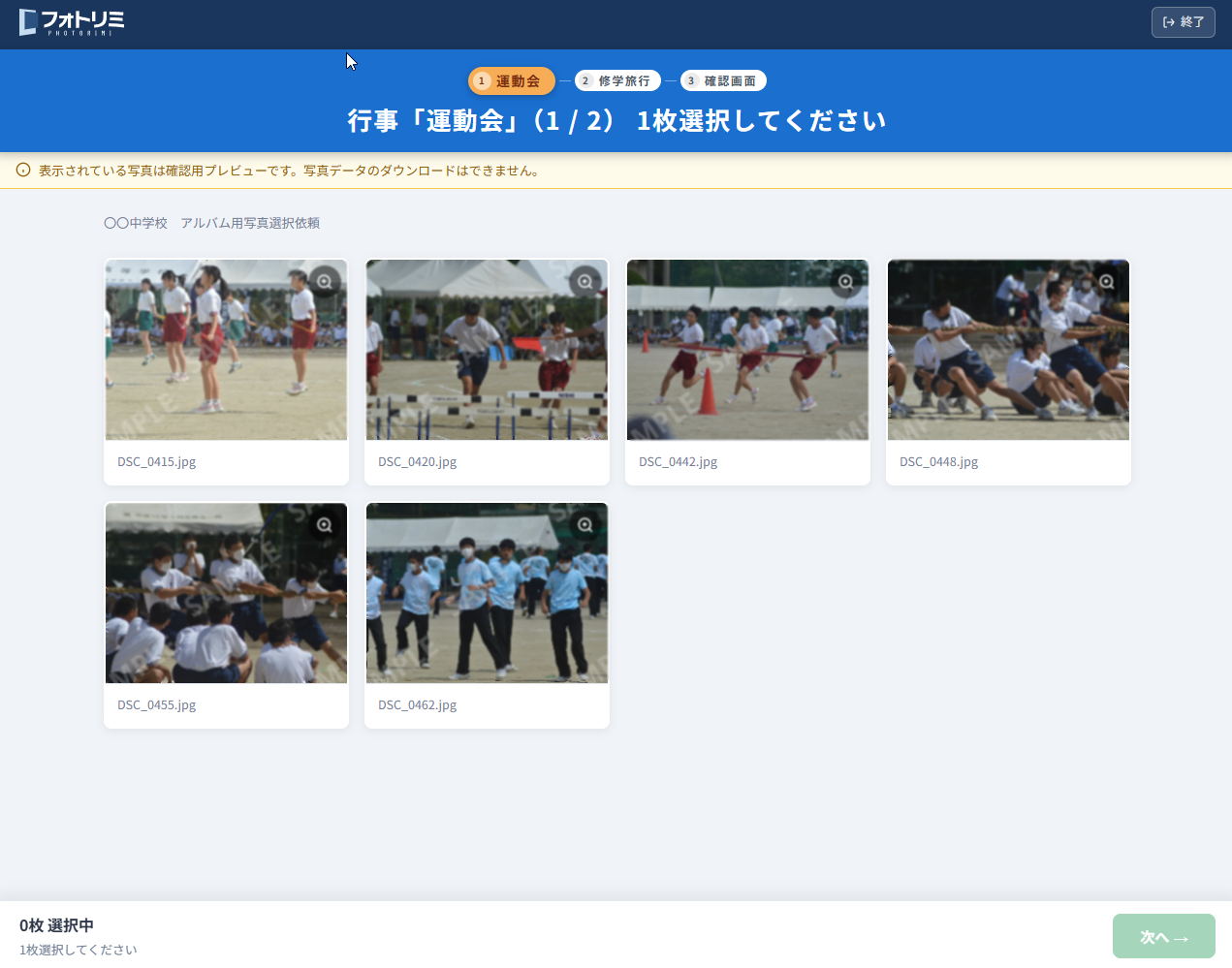
先生の画面では、行事ごとに写真が並びます。写真を押すと選択され、決められた枚数に達すると確定できます。 途中まで選んだ状態を保存して、後日続きから選ぶこともできます。
結果を受け取る
選択が確定すると、行事管理の画面から次の2つを受け取れます。
| 受け取り方 | 内容 |
|---|---|
| ZIPダウンロード | 選ばれた写真をまとめて。行事ごとのフォルダに分かれています |
| CSV | 行事名とファイル名の一覧。元データから探すときにお使いください |
原本を集めるツールがあります
CSVと手元の撮影データのフォルダを渡すと、選ばれた写真の原本を探し出してまとめてコピーするパソコン用ツールを配布しています。
詳しくは 4 原本収集ツール をご覧ください。
確定後の変更について
確定すると、先生の画面からは選び直せなくなります。
やり直しが必要になった場合は、お手数ですが担当までご連絡ください。
選択が入ったあとの制限
すでに選択が入っている行事は、名前や枚数の変更・写真の削除ができません。 内容を直したい場合は、選択が始まる前に済ませてください。