
1-1ログインする
管理画面へのログイン方法です。安全のため、パスワードでログインするときは毎回メールの確認コードが必要です。
動作環境
管理画面はパソコンでの操作を前提に作られています。 Google Chrome、Microsoft Edge、Safari の最新版でお使いください。
管理画面はパソコンでお使いください
スマートフォンでも表示はできますが、写真のアップロードなど一部の操作が扱いにくくなります。
生徒・保護者の方がご覧になる画面は、スマートフォンに対応しています。
ログインの手順
1ログイン画面を開く
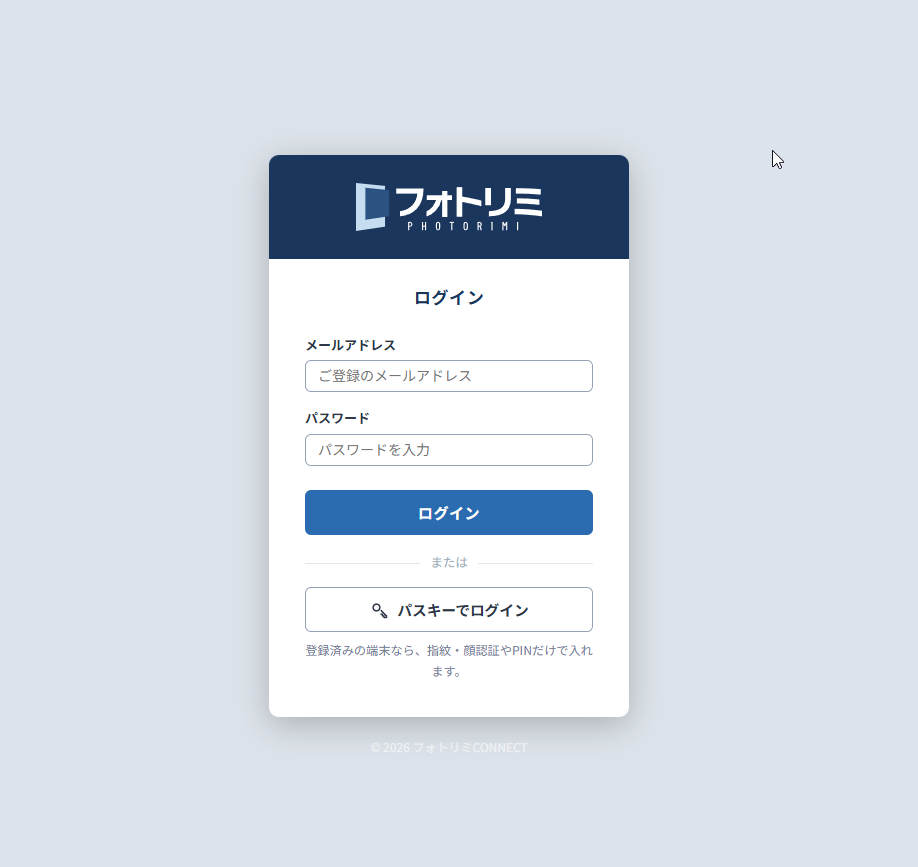
ブラウザで https://connect.ptrm.jp/studio/ を開きます。ブックマークしておくと便利です。
2メールアドレスとパスワードを入力する
お申し込み時に登録したメールアドレスと、ご自身のパスワードを入力します。はじめてのご利用時は、利用規約への同意も必要です。
3メールに届いた確認コードを入れる
ご登録のメールアドレスに6桁の確認コードが届きます。ログイン画面に入力すると、ログインが完了します。 コードが届かないときは「コードが届かない場合は再送する」から送り直せます。
毎回コードを入れるのが面倒なときは
「パスキー」を登録すると、次回から指紋・顔認証やパソコンのPINだけでログインできます。確認コードは不要になります。
登録方法は 3 スタッフと各種設定 をご覧ください。
困ったとき
パスワードを忘れた
ログイン画面の下にある「パスワードをお忘れの方」から、ご自身で再設定できます。
1メールアドレスを入れる
ご登録のメールアドレスを入力すると、6桁の確認コードが届きます。
2確認コードを入れる
届いたコードを画面に入力します。有効期限は 30分です。
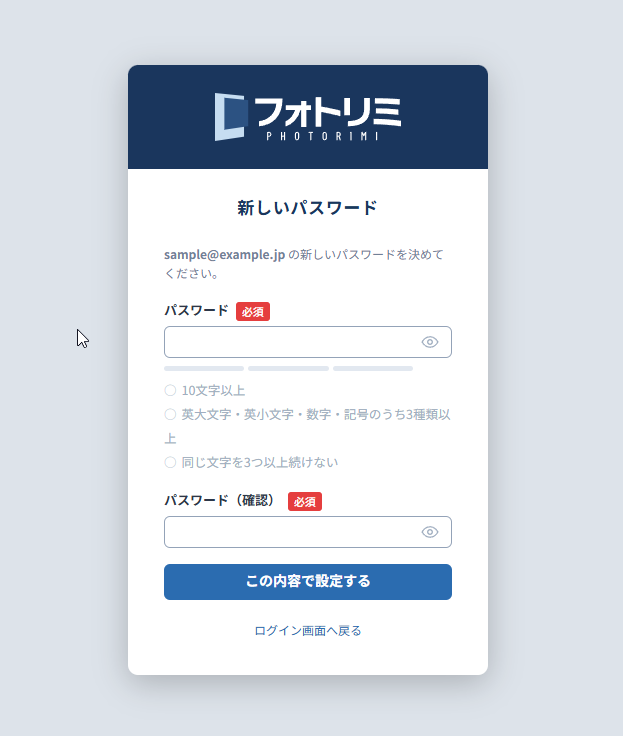
3新しいパスワードを決める
新しいパスワードを入力すると再設定が完了します。そのままログインしてください。
メールが届かないときは
迷惑メールに振り分けられていないかご確認ください。
それでも届かない場合、そのメールアドレスがご登録と違っている可能性があります。
スタッフとしてご利用の方は写真館の管理者の方に、管理者の方は担当までご連絡ください。
なお、いたずら防止のため同じアドレスへ送れるのは1時間に3通までです。
なお、いたずら防止のため同じアドレスへ送れるのは1時間に3通までです。
再設定してもパスキーはそのまま使えます
パスキーは端末に登録されているため、パスワードを変えても解除されません。
端末を紛失した場合は、パスワードの再設定ではなくパスキーの削除が必要です。
3 スタッフと各種設定 をご覧ください。
身に覚えのない再設定のお知らせが届いたら
再設定が行われると、ご登録のメールアドレスへお知らせが届きます。
心当たりがない場合は、ただちにご連絡ください。パスワードの再設定には確認コードが必要なため、
メールを受け取れる方以外は手続きを進められません。
「このログインは現在ご利用いただけません」と出る
そのログインが利用停止または退職の扱いになっています。写真館の管理者の方にご確認ください。
「招待メールからパスワードの設定をお願いします」と出る
スタッフとして招待された直後の状態です。招待メールのリンクからパスワードを設定すると、ログインできるようになります。 招待メールの有効期限は7日間です。切れている場合は、管理者の方に再送してもらってください。
何度も間違えて入れなくなった
短い時間に何度も失敗すると、しばらくログインを受け付けなくなります。時間をおいてからお試しください。