
2-6データ納品
仕上げデータなど、写真以外のファイルを学校へお渡しするための使い方です。 メール添付では送りきれない大きさのファイルもやり取りできます。
使いかた
1プロジェクトを作る
種別で「データ納品」を選びます。
2ファイルを入れる
「ファイルを選択」または「フォルダを選択」で入れます。ドラッグ&ドロップも使えます。 フォルダはそのままの階層で保存され、学校側にも同じ形で見えます。
3URLとパスワードを渡す
ダウンロード用のURLとパスワードが自動で作られます。案内PDFを印刷してお渡しすることもできます。
渡せるデータの種類
写真に限りません。JPEG・RAW・TIFF・PSDなどの画像はもちろん、PDF、Excel、Word、動画、
ZIPでまとめたものなど、ふだんお使いのファイルはそのままお渡しいただけます。
ただし、プログラムとして動く形式(
ただし、プログラムとして動く形式(
.exe .php .bat など)は、
安全のためお預かりできません。どうしても必要な場合はZIPにまとめてください。
大きさの上限
1ファイルあたり 約4.9GB まで、かつご契約の保存容量までです
(契約容量のほうが小さい場合は、そちらが上限になります)。
枚数やファイル数の制限はありません。
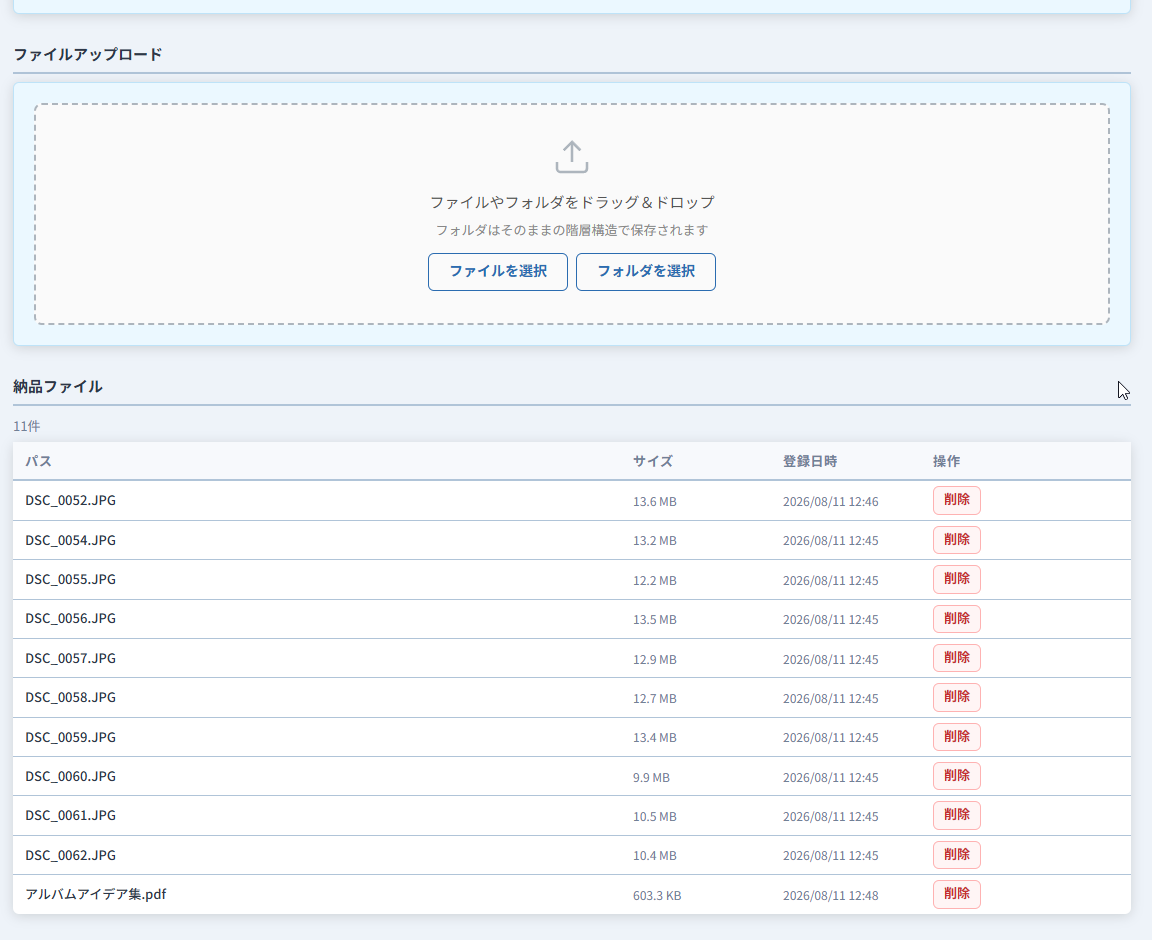
学校側の画面を確かめる
管理画面の「ダウンロード先URL」の横にある「ダウンロード画面プレビュー」を押すと、 学校の先生がご覧になる画面を別のタブで開けます。ダウンロードキーの入力は要りません。 お渡しする前に、ファイルが揃っているか・フォルダの並びが意図どおりかを、この画面で確かめてください。
プレビューで開いた画面には、上部に「▲ 管理者プレビューモード ▲」の帯が出ます。 この帯が出ているときは管理者としての表示です。学校側の画面には出ません。
学校側の画面でできること
ファイルを1つずつ、またはまとめてZIPでダウンロードできます。
フォルダごとお渡しした場合は、そのままの階層で並びます。
データ量が大きいとZIPでのまとめてダウンロードには対応できず、その場合は 「1ファイルずつダウンロードしてください」と画面に出ます。
データ量が大きいとZIPでのまとめてダウンロードには対応できず、その場合は 「1ファイルずつダウンロードしてください」と画面に出ます。
お渡しが終わったら
やり取りが済んだプロジェクトは、削除して容量を空けてください。 学校側が確実にダウンロードされたことを確認してから消してください(ダウンロード状況は管理画面で分かります)。