
2-7データ受領
学校で用意していただいたデータを、こちらへ送っていただくための使い方です。 こちらからURLをお渡しし、学校側にアップロードしていただきます。
使いかた
学校側で用意されたデータを受け取るときに使います。 メール添付では送りきれない大きさのファイルもやり取りできます。
1プロジェクトを作る
種別で「データ受領」を選びます。このときアップロード上限(容量)を必ず決めます。 上限は登録時点の空き容量に収まる値にしてください。
2アップロード先フォルダを決める(任意)
「1年生」「2年生」「行事写真」のようにフォルダ名を登録しておくと、学校側の画面で選んで入れてもらえます。 後から分類する手間が減ります。
3URLとパスワードを渡す
アップロード用のURLをお渡しします。ご案内PDFも出力できます。
4届いたら受け取る
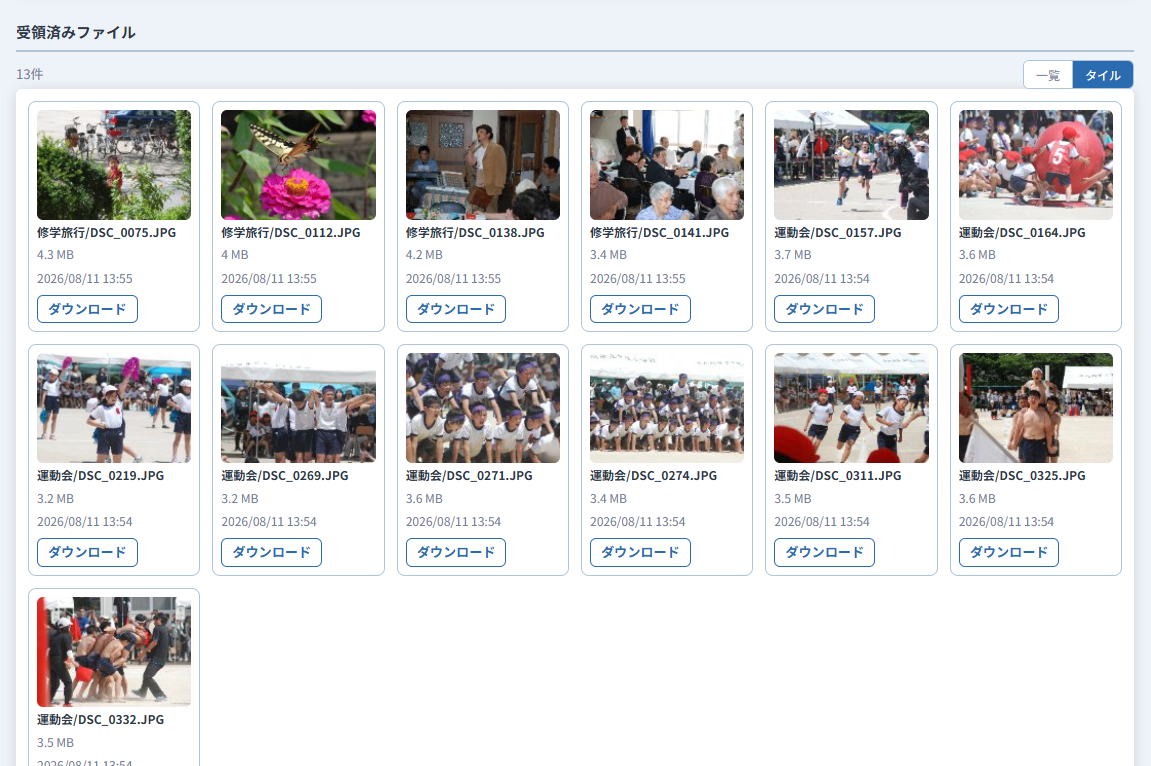
管理画面から1ファイルずつ、またはまとめてZIPでダウンロードします。
上限が小さすぎると、学校側の手が止まります
上限に達すると、学校の画面には「アップロード容量の上限に達しました」と出て、
そこから先は送れなくなります。先生は理由が分からないまま止まってしまい、
こちらへ連絡 → 上限を上げる → 送り直していただく、という往復が発生します。
迷ったら大きめに決めてください。上限は枠を取り置きするものではないので、 大きく設定しても、実際に届いていなければ容量は消費されません。
迷ったら大きめに決めてください。上限は枠を取り置きするものではないので、 大きく設定しても、実際に届いていなければ容量は消費されません。
上限の決め方の目安
- 写真を送っていただくなら、枚数 × 1枚あたりの大きさに少し余裕を足した値
- 何が届くか読めないときは、いったん大きめにしておき、受領が済んでから絞る
届いたらメールでお知らせできます
プロジェクトの設定で通知先を登録しておくと、学校からデータが届いたときにメールが届きます。
使用量は実際に届いた分だけです
上限を決めても、その容量を先に取り置きするわけではありません。使用量として計上されるのは実際に届いたファイルの分だけです。
ただし上限とご契約容量の残り、どちらか小さいほうまでしか受け取れません。学校側の画面にも残りが表示されます。
受け取ったデータのダウンロードについて
受領したデータは個人情報を含むことが多いため、そのプロジェクトを登録したスタッフと管理者だけがダウンロードできます。 他のスタッフは一覧を見ることはできますが、ダウンロードはできません。
受け取りが終わったら
受け取ったデータを手元へ保存したら、プロジェクトごと削除して容量を空けてください。