
STEP 7スタッフと各種設定
複数の方でお使いになるための設定と、ご自身のログイン情報、ご契約のコースについて説明します。
スタッフを追加する
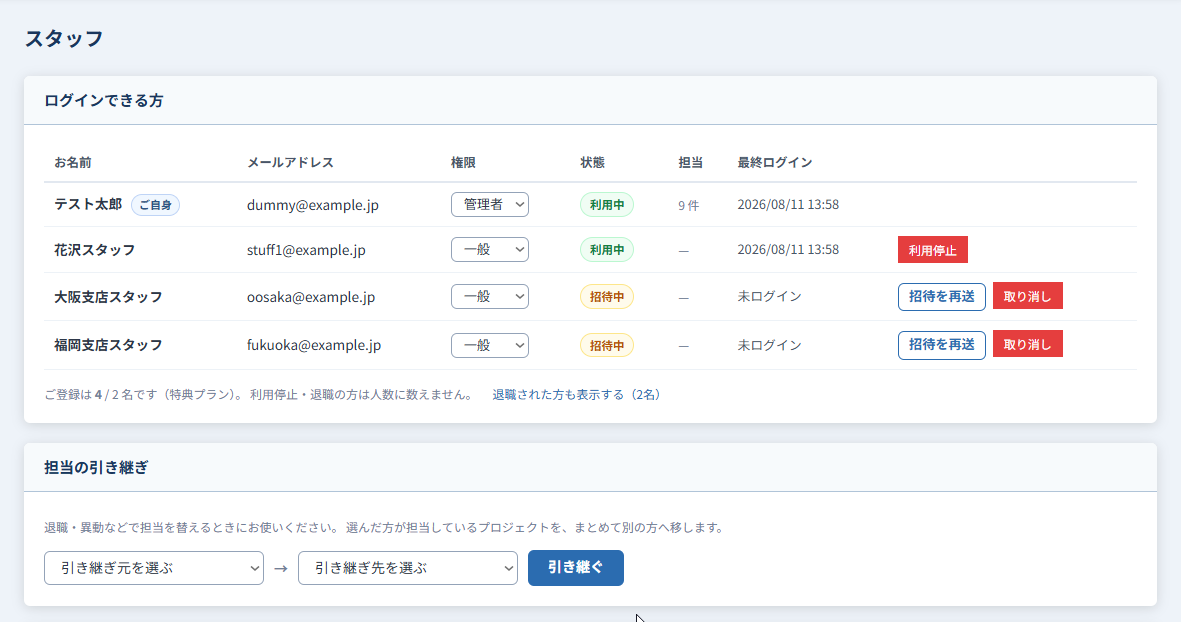
社員の方それぞれにログインをお作りいただけます。 ID・パスワードを共有せずに済み、「誰がやったか」が履歴に残るようになります。
お名前とメールアドレスを入れて「招待を送る」を押します。
届いた招待メールのリンクを開き、パスワードを設定していただきます(有効期限は7日間)。
2つの権限
| 権限 | できること |
|---|---|
| 管理者 | すべての操作。お支払い情報・会員情報・屋号ロゴ・スタッフの管理を含みます |
| 一般 | プロジェクトの登録と、自分が登録したプロジェクトの写真・設定の変更 |
一般のスタッフも、他の方が登録したプロジェクトを見ることはできます。 電話でのお問い合わせに、担当者不在でも状況を確認して答えられるようにするためです。 写真の追加や削除など、変更をともなう操作だけが担当者と管理者に限られます。
辞めた方の扱い
一時的に使わない方は「利用停止」にします。ログインできなくなり、ご登録人数にも数えません。復帰されたら「利用を再開」で戻せます。 完全に辞められた方は、そのあと「退職にする」で一覧から隠せます(記録は残ります)。
パスワードとパスキー
ご自身のログイン情報は「会員情報」から変更できます。メールアドレスを変えるときは、 新しいアドレスに確認コードをお送りして、受け取れることを確かめてから切り替えます。
パスワードを変える
「会員情報」から変更できます。現在のパスワードの入力が必要です。 忘れてしまってログインできない場合は、ログイン画面の「パスワードをお忘れの方」からご自身で再設定できます (1-1 ログインする)。
パスキーを登録する
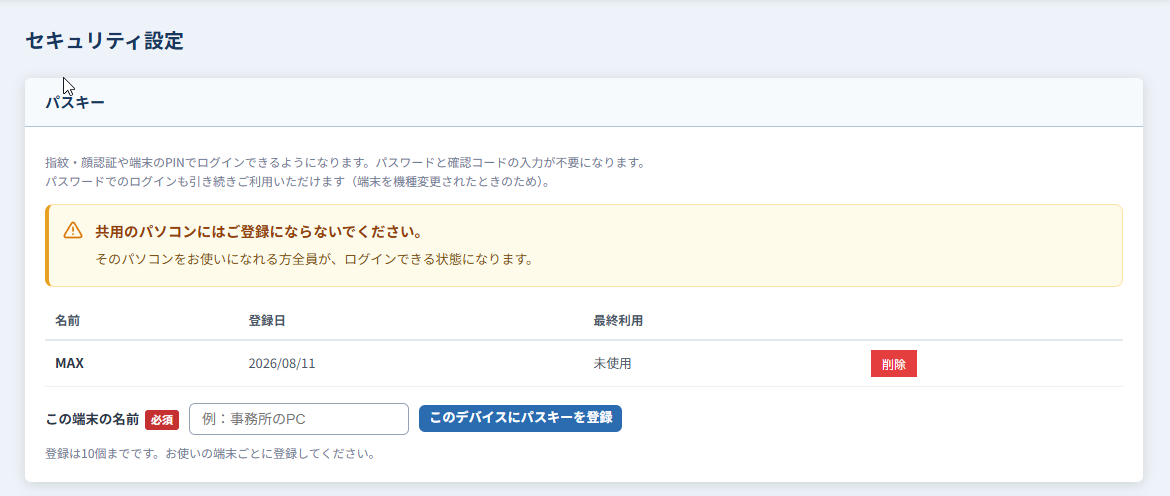
「セキュリティ設定」からパスキーを登録すると、次回から指紋・顔認証やパソコンのPINだけでログインできます。 メールの確認コードは不要になります。パスワードでのログインも引き続きお使いいただけます。
履歴の確認
セキュリティ設定では、ログイン履歴と操作履歴をご覧いただけます。 いつ・どこから入られたか、どのプロジェクトが変更されたかが残ります。 身に覚えのないログインがある場合は、パスワードの変更をご検討ください。
コースと容量
ご契約のコースによって、保存できる容量が変わります。機能に違いはありません。 現在のコースと使用量は、ダッシュボードの左下と「お支払い情報」で確認できます。
| コース | 容量 | スタッフ数 | 年額(税別) |
|---|---|---|---|
| 無料お試し | 200 MB | 1名 | — |
| 特典プラン | 500 MB | 2名 | — |
| スタンダード | 20 GB | 5名 | 30,000円 |
| プロ | 200 GB | 20名 | 75,000円 |
解約
「お支払い情報」から解約のお手続きができます。 お支払い済みの期間が終わるまではそのままお使いいただけます。 期間が終わると配布中のURLは停止し、管理画面はご案内のページのみになります。 ログインはそのまま行えますので、同じアカウントでいつでもご利用を再開いただけます。 お預かりしている撮影データは期間終了から30日で削除されます。 必要なデータはそれまでにお手元へ保存してください。