
4原本収集ツール
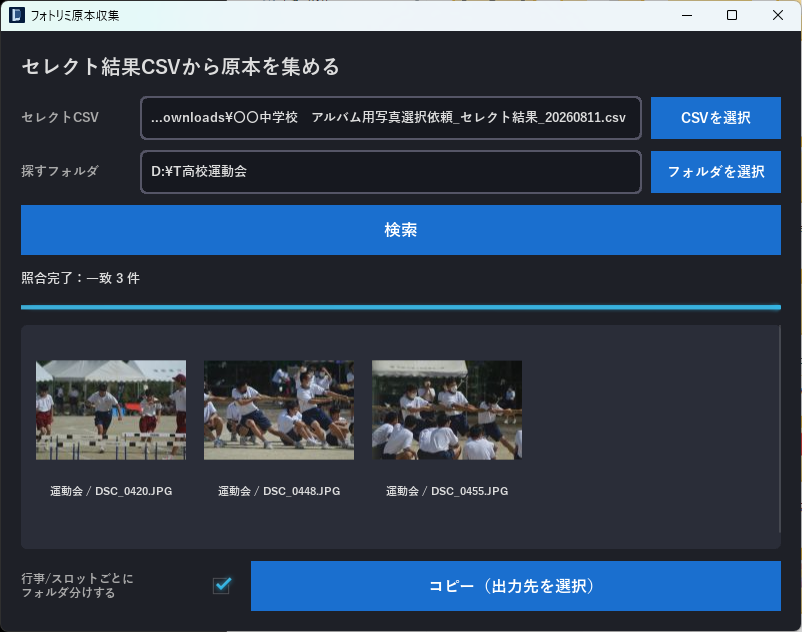
選んでいただいた写真の原本を、手元の撮影データの中から探し出して、まとめてコピーするパソコン用のツールです。 アプリの名前は「フォトリミ原本収集」といいます。
こんなときに
選定用の写真は、枚数が多くなるので縮小してアップロードすることがあります。 その場合、選ばれた写真をZIPでダウンロードしても、それは縮小された選定用のデータです。 仕上げには手元の原本が要るので、ファイル名を頼りに何百枚もの中から1枚ずつ探す——という手間が生まれます。 そこを肩代わりするのがこのツールです。
手に入れる
写真管理・行事管理・スロット管理の各画面に「原本収集ツール」の欄があります。そこからダウンロードしてください。 インストールは不要で、解凍してそのまま起動できます。
使いかた
管理画面の「セレクト結果CSV」を押して、CSVファイルを保存しておきます。
ツールを起動し、「CSVを選択」から、いま保存したファイルを指定します。
原本の入っているフォルダを指定します。中のフォルダも自動でたどるので、いちばん上の階層を指定して構いません。
「検索」を押すと照合が始まり、見つかった写真がサムネイルで並びます。ここで中身を目で確かめられます。
「コピー(出力先を選択)」を押して、集めた原本の置き場所を指定します。原本はコピーされるだけで、元のデータは動きません。
照合のしかた
CSVに残っている元のファイル名と、フォルダの中のファイル名を突き合わせます。
完全に一致するものを優先し、見つからないときは拡張子の違い(DSC_0080.JPG と DSC_0080.jpeg など)まで広げて探します。
| 表示 | 意味 |
|---|---|
| 白い文字 | ファイル名がそのまま一致しました |
| 黄色い文字(拡張子違い) | 拡張子だけ違うものが見つかりました。中身を確かめてください |
| 黄色い枠 | 同じ名前の写真が複数のフォルダにありました。押すと候補を切り替えられます |
| 見つかりません | 指定したフォルダの中に見当たりませんでした |
コピー先について
「行事/スロットごとにフォルダ分けする」にチェックを入れておくと、行事名やスロット名ごとのフォルダに分けてコピーします。
同じ名前のファイルがあるときは _2 _3 と連番を足すので、上書きされることはありません。
うまく見つからないとき
| 症状 | 確かめること |
|---|---|
| ほとんど見つからない | 探すフォルダが違っていないか。撮影後にファイル名を変更していないか |
| 一部だけ見つからない | その写真だけ別のドライブやフォルダに分けていないか |
| 候補が複数と出る | バックアップ用の複製が同じフォルダの下に入っていないか |