
STEP 2プロジェクトを作る
撮影案件ひとつにつき、プロジェクトを1つ作ります。 ここで選んだ種別によって、そのあとの画面と生徒・保護者の方の操作が決まります。
作りかた
左メニューから開きます。
あとから見て分かる名前を付けてください。例:2026年 〇〇高校1年生証明写真
7つのタイルから選びます。登録後に種別を変えることはできません。
選んだ種別に応じて、必要な項目だけが表示されます。
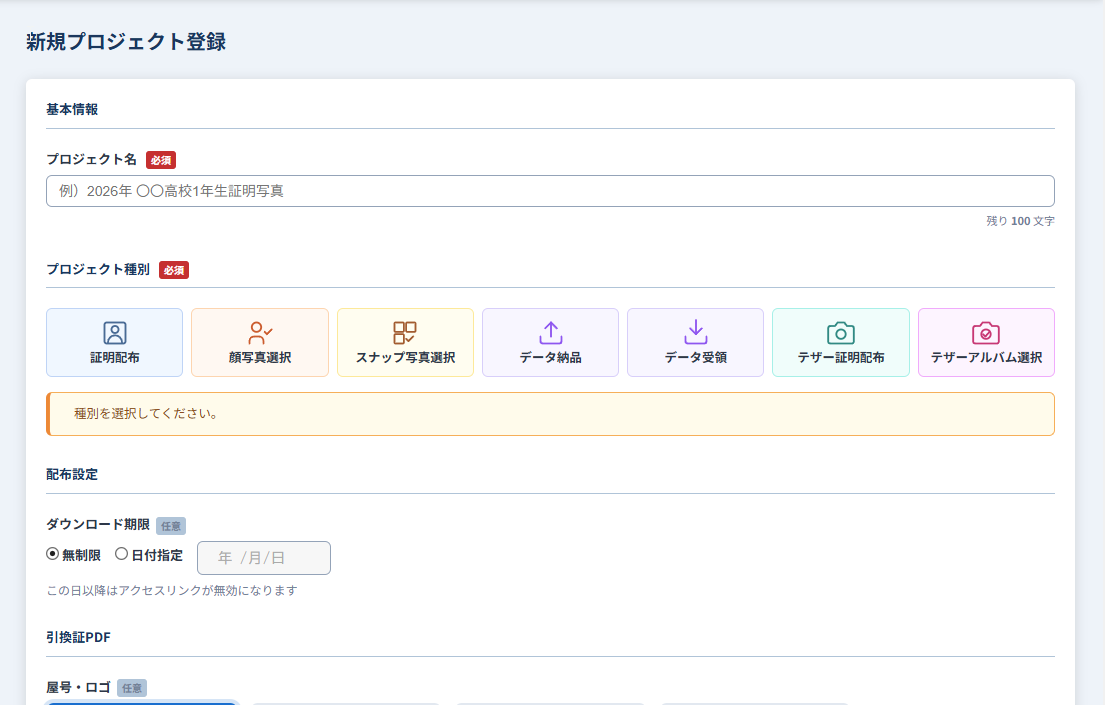
種別の選び分け
種別名を押すと、その種別の詳しい使い方のページへ移動します。
| 種別 | 写真の登録方法 | 相手の操作 |
|---|---|---|
| 証明配布 | 撮影済みデータをアップロード | 自分の写真をダウンロードする |
| 顔写真選択 | 1人分の候補を複数アップロード | 候補から1枚を選ぶ |
| テザー証明配布 | 撮影しながら自動でアップロード | 自分の写真をダウンロードする |
| テザーアルバム選択 | 撮影しながら自動でアップロード | 候補から1枚を選ぶ |
| スナップ写真選択 | 行事ごとにまとめてアップロード | 行事ごとに決められた枚数を選ぶ |
| データ納品 | ファイル・フォルダをアップロード | ダウンロードする |
| データ受領 | (学校側がアップロードします) | 学校からデータを送ってもらう |
よく使う設定
有効期限
期限を過ぎると、生徒・保護者の方はダウンロードや選択ができなくなります。管理画面からはそのままご覧いただけます。 期限を決めない運用もできます(「無制限」)。
初期表示サイズ(証明配布・テザー証明配布)
生徒・保護者の方の画面で最初に選ばれているサイズです。あとからご本人が別のサイズに切り替えることもできます。
表示枠(顔写真選択・テザーアルバム選択)
仕上がりの縦横・顔の大きさ・頭上の余白をミリ単位で指定できます。ここで指定した枠のとおりに切り抜かれた状態で表示されます。 前回登録した値が引き継がれるので、毎回同じ設定でお使いの場合はそのまま登録してください。
メール通知
次のタイミングでメールでお知らせできます。通知先はプロジェクトごとに、複数登録できます。
- 写真が選ばれたとき
- 学校からデータが届いたとき(データ受領)
- ダウンロードされたとき
- 期限が近づいたとき(〇日前)
屋号
複数の屋号を登録している場合、このプロジェクトをどの屋号で見せるかを選べます。 屋号とロゴの登録は 1-3 屋号・ロゴを登録する をご覧ください。
登録したあとで直せること
プロジェクト名・有効期限・通知先・メッセージなどは、あとから「編集」で変更できます。 種別と、テザーのスロット構成の作り直しはできません。
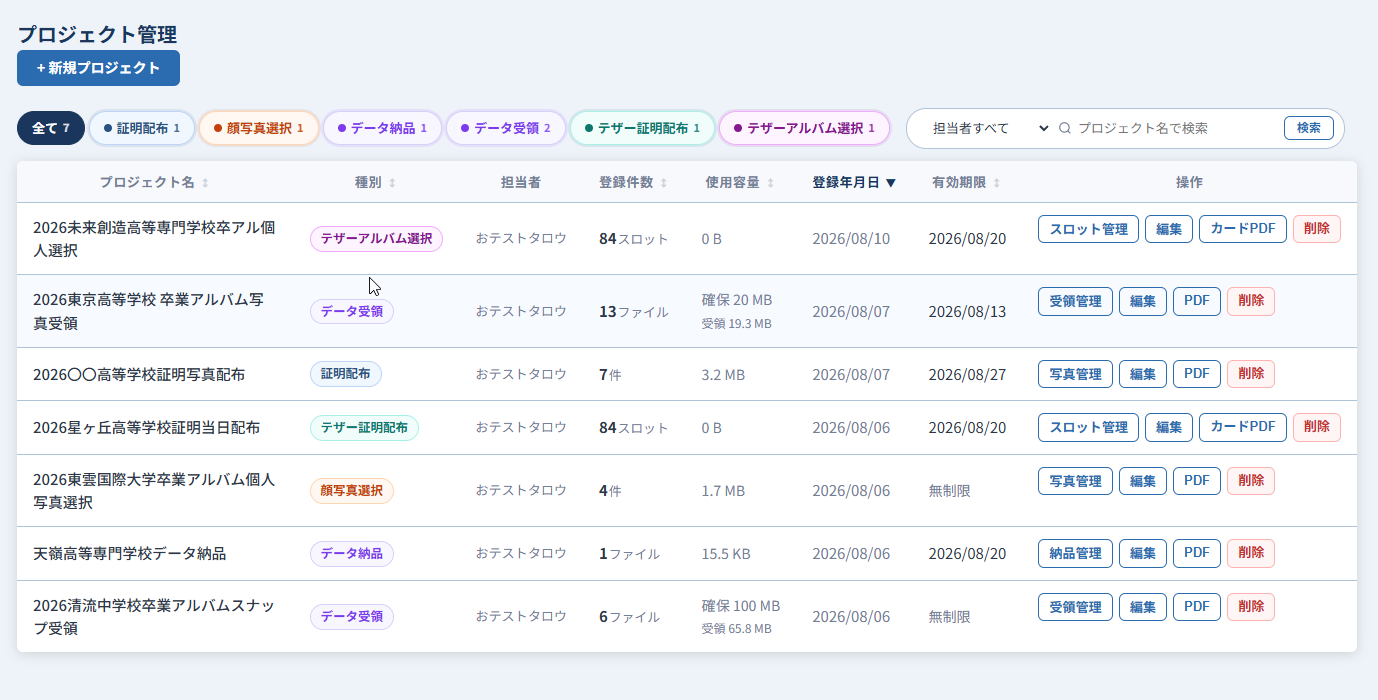
一覧では、種別のバッジを押すと絞り込みができます。複数の種別を選ぶこともできます。 プロジェクト名での検索、登録日や使用容量での並び替えもここから行えます。