
2-2顔写真選択
1人につき複数枚の候補を出して、その中から使う1枚を選んでいただく使い方です。 卒業アルバムの個人写真や、証明写真の採用カットを本人に決めていただくときにお使いください。
プロジェクトを作るとき
種別で「顔写真選択」を選びます。この種別では表示枠の指定が要になります。
| 項目 | 内容 |
|---|---|
| 表示枠(幅・高さ) | 仕上がりの縦横をミリで指定します |
| 顔の大きさ | 枠の中で顔をどれくらいの大きさに収めるかをミリで指定します |
| 頭上の余白 | 頭の上に空ける余白をミリで指定します |
| 選択枚数 | 通常は1枚です |
前回の値が引き継がれます
表示枠は、前に登録した選択系プロジェクトの値が初期値として入ります。
毎回同じ設定でお使いの場合は、そのまま登録して構いません。
候補写真を登録する
1人分の候補を複数枚アップロードします。 同じ生徒の候補は、ファイル名の頭を揃えてください。
| ファイル名 | まとめられ方 |
|---|---|
山田太郎.jpg | 「山田太郎」1人分の候補3枚として扱われます |
山田太郎(1).jpg | |
山田太郎(2).jpg |
末尾の (数字) を外した部分が同じものを、1人分としてまとめます。
パソコン用アプリ をお使いなら、この名前付けは自動です
QRプレートと一緒に撮影しておけば、フォトリミが撮影データのファイル名を生徒ごとに自動で変更します。
同じ生徒の写真が複数あるときは
をお使いなら、この名前付けは自動です
QRプレートと一緒に撮影しておけば、フォトリミが撮影データのファイル名を生徒ごとに自動で変更します。
同じ生徒の写真が複数あるときは
さらに、AIセレクトで「1人あたり3枚」のように候補を選ばせておけば、候補づくりからここまで手作業なしでつながります。 くわしくは フォトリミの操作マニュアル をご覧ください。
をお使いなら、この名前付けは自動です
QRプレートと一緒に撮影しておけば、フォトリミが撮影データのファイル名を生徒ごとに自動で変更します。
同じ生徒の写真が複数あるときは 山田太郎.jpg 山田太郎(1).jpg …と
カッコつきの連番になるので、出力されたデータをそのままアップロードするだけで1人分にまとまります。さらに、AIセレクトで「1人あたり3枚」のように候補を選ばせておけば、候補づくりからここまで手作業なしでつながります。 くわしくは フォトリミの操作マニュアル をご覧ください。
引換証をお渡しする
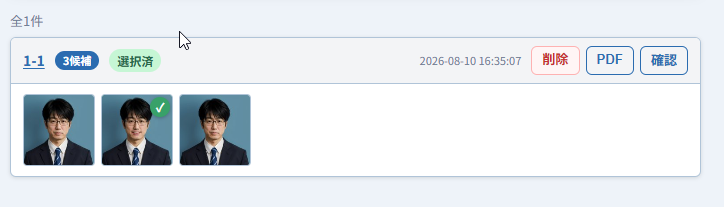
証明配布と同じく、生徒ごとのQRコードとパスワードが入った引換証をPDFで出力できます。 「PDF」を押して印刷し、学校を通じてお渡しください。
ご本人の画面
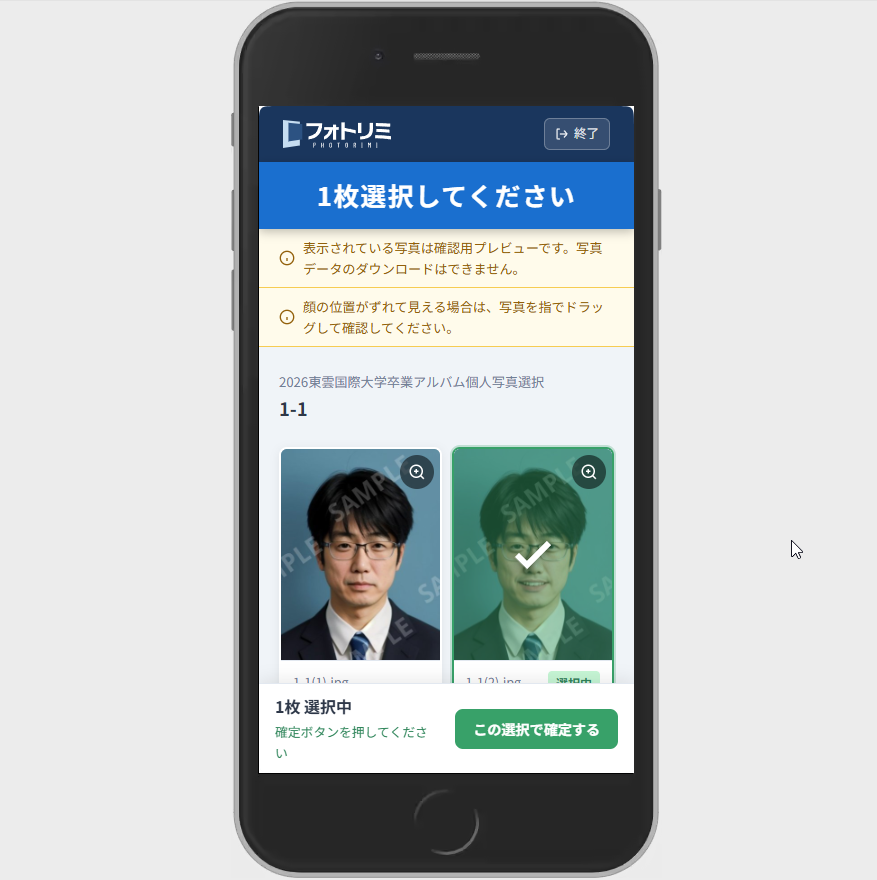
候補が並び、1枚を選んで確定します。指定した表示枠のとおりに切り抜かれた状態で表示されるので、 仕上がりのイメージに近い状態で選んでいただけます。
確定後の選び直しはご案内していません
仕組みのうえでは選び直せますが、画面ではご案内していません。
お問い合わせがあった場合に、個別に対応してください。
選ばれた結果を受け取る
写真管理の一覧で、誰がどれを選んだかを確認できます。 選ばれた写真は、まとめてZIPでダウンロードできます。
原本を集めるツールがあります
CSVと手元の撮影データのフォルダを渡すと、選ばれた写真の原本を探し出してまとめてコピーするパソコン用ツールを配布しています。
詳しくは 4 原本収集ツール をご覧ください。
元データは手元に残してください
ここに入れるのは選定用の写真です。仕上げに使う元データは、これまでどおりお手元で管理してください。
原寸のままアップロードしておけば、選ばれたあとにここから元データを取り出すこともできます。 ただし、そのために原寸を上げると容量も送信時間も余計にかかります。 本サービスはデータの保管場所ではありません。 有効期限を過ぎたプロジェクトのデータや、ご契約が終わったあとのデータは削除されます。 元データは必ずお手元に置いたうえでご利用ください。
原寸のままアップロードしておけば、選ばれたあとにここから元データを取り出すこともできます。 ただし、そのために原寸を上げると容量も送信時間も余計にかかります。 本サービスはデータの保管場所ではありません。 有効期限を過ぎたプロジェクトのデータや、ご契約が終わったあとのデータは削除されます。 元データは必ずお手元に置いたうえでご利用ください。