
1-3屋号・ロゴを登録する
生徒・保護者の方がご覧になる画面と、印刷してお渡しする引換証には、ここで登録した屋号とロゴが出ます。
この設定は任意です。登録しなくてもすべての機能をそのままお使いいただけます。
設定が無い場合にはフォトリミコネクトのデフォルトのロゴが使われます。
どこに出るか
| 場所 | 出るもの |
|---|---|
| ダウンロード・選択画面 | 画面上部にロゴ(未登録なら屋号名の文字) |
| 引換証PDF | 1枚ごとにロゴと屋号名 |
| ご案内PDF | データ納品・データ受領の案内書面 |
登録する
1「屋号・ロゴ管理」を開く
左メニューから開きます。管理者のスタッフだけが操作できます。
2屋号名を入れて追加する
店名・会社名を50文字以内で入力します。例:○○写真館
3ロゴ画像を登録する
「編集」からロゴ画像を選んで保存します。ロゴが無くても屋号名の文字で表示されるので、後回しでも構いません。
ロゴ画像について
| 項目 | 内容 |
|---|---|
| 形式 | JPG・PNG・GIF・WebP |
| サイズ | 2MB以内 |
| 向き | 横長のものが収まりよく表示されます |
| 背景 | ロゴの後ろの帯は、「編集」から背景色を設定できます。ロゴに合わせてお決めください |
ロゴを差し替える・消す
「編集」から新しい画像を選べば差し替わります。ロゴだけを消したいときは、編集画面の「ロゴを削除」にチェックを入れて保存してください。屋号名は残ります。
複数の屋号を使い分ける
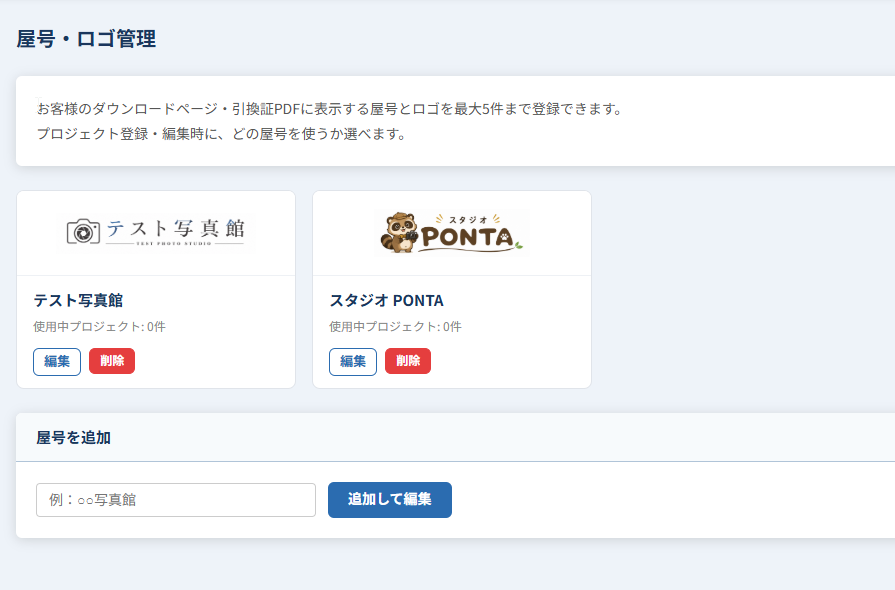
屋号は 5件まで登録できます。 屋号を使い分けていらっしゃる場合や、学校ごとに見せ方を変えたい場合に登録しておくと、 プロジェクトを作るときにどの屋号で見せるかを選べます。
登録済みのプロジェクトの屋号も、「編集」からあとで変更できます。 変更すると、生徒・保護者の方の画面と、次に出力する引換証PDFに反映されます。
使用中の屋号は削除できません
その屋号を使っているプロジェクトが1件でもあると、削除できません(画面にも件数が出ます)。
先に対象のプロジェクトの屋号を別のものへ変更してから、削除してください。
会員情報の「屋号・会社名」との違い
会員情報に登録する屋号・会社名はご契約者としてのお名前で、請求やご連絡に使います。 こちらの「屋号・ロゴ管理」は生徒・保護者の方に見せる表示名です。同じ名前でも構いませんし、変えても構いません。