2-4テザー証明配布
撮影しながら写真を自動でアップロードし、その場で引換証をお渡しする使い方です。 撮った写真はそのままご本人がダウンロードできます。
全体の流れ
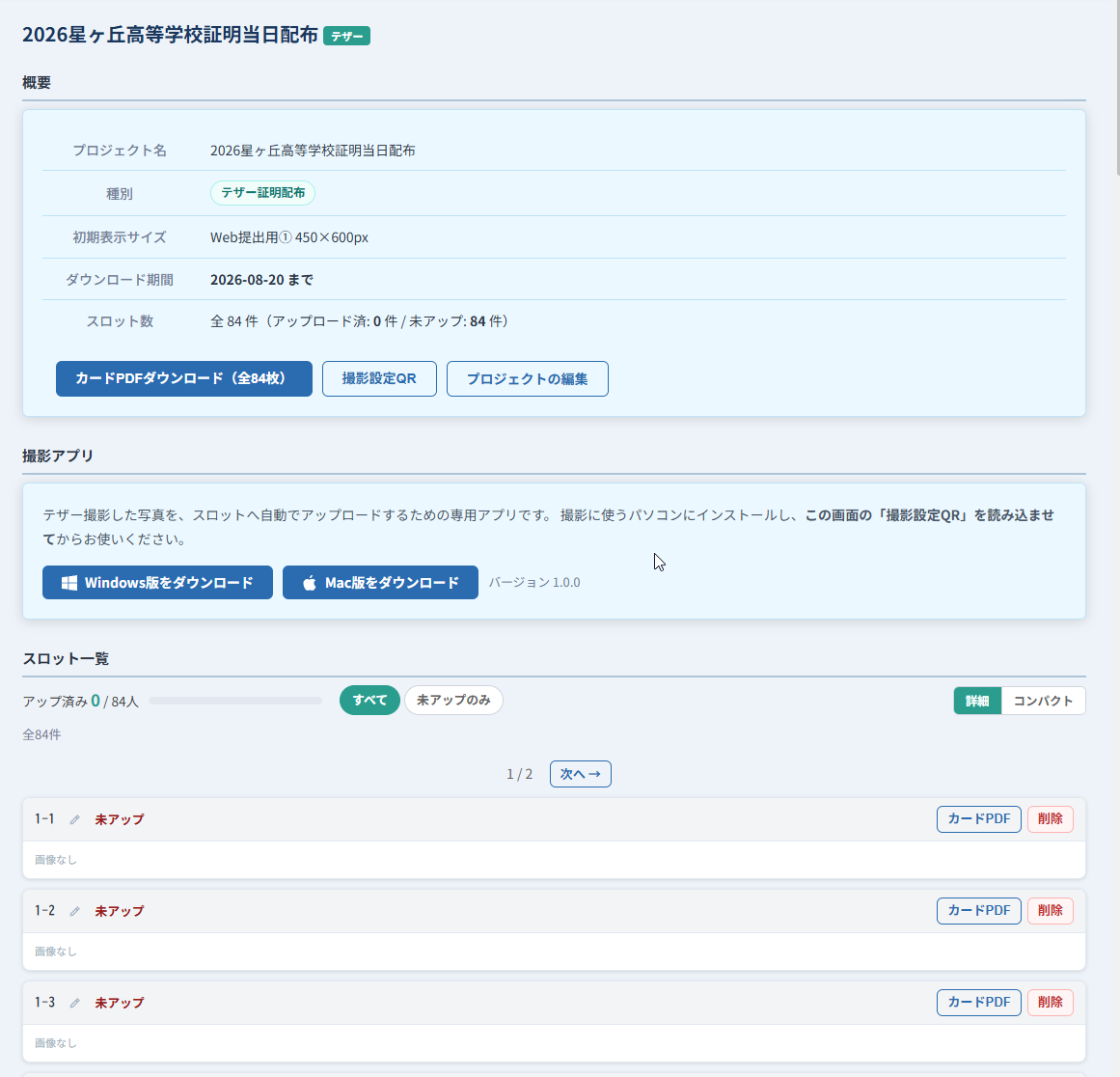
生徒1人につき1つの「スロット」(写真の置き場所)を、撮影前に作っておきます。
スロットごとのQRコードが入った引換証を印刷します。 真ん中の切り取り線で切るか谷折りにして、下半分だけを撮影に使います。
撮影に使うパソコンの専用アプリに、管理画面の「撮影設定QR」を読み込ませます。
引換証が写り込むように撮影すると、写真の中のQRから自動でスロットが判別されます。 持っていただいても、台に置いても構いません。
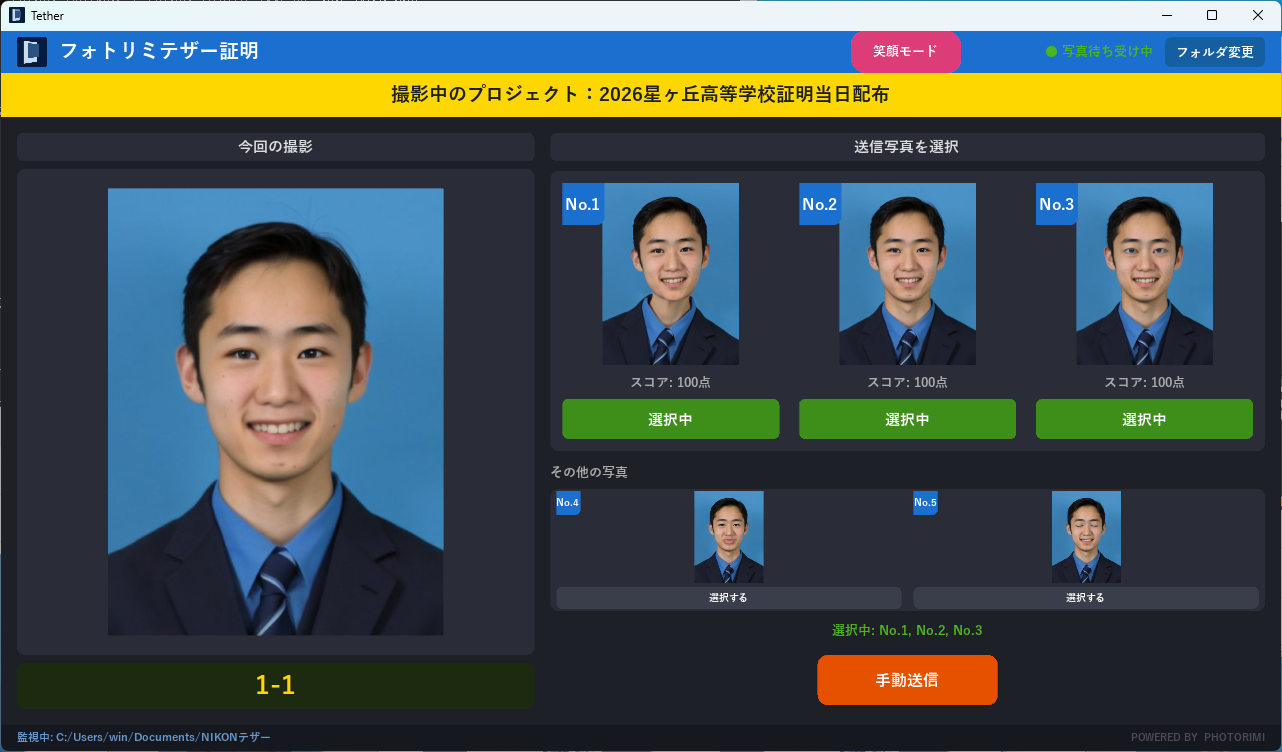
次の人の撮影が始まると、前の人の写真が自動で送られます。 その場で送りたいときは、アプリの「手動送信」を押してください。 最後の1人は次の撮影が来ないので、手動送信を押して締めてください。
撮影が終わったら、その引換証をそのままお渡しします。ご自宅でダウンロード・選択していただけます。
スロットの作りかた
プロジェクトを作るときに、2つの方式から選びます。
| 方式 | スロット名 | 向いている場面 |
|---|---|---|
| クラス・番号 | 1-1 1-2… のように、クラスと出席番号で並びます |
撮影する人と順番が決まっている撮影 |
| ランダムキー | 重複しない文字列が自動で割り当てられます | 人数が確定していない撮影 |
クラス・番号方式では、クラス名の形式(1組・2組… か A組・B組…)と、
1クラスあたりの人数を指定します。担任・副担任のぶんも自動で作られます。
撮影用アプリ
テザー撮影した写真を自動でアップロードするための専用アプリを、撮影に使うパソコンに置いてお使いください。 スロット管理の画面からダウンロードできます。インストールは不要で、解凍すると出てくるアプリをそのまま起動できます。
カメラとパソコンをつなぎ、いつもお使いのテザー撮影ソフトを先に起動します。 そのうえで、撮った写真がパソコンのどのフォルダに書き出されるかを決めてください。 ここで決めた保存先が、次の手順でアプリに教える監視フォルダになります。
ソフトの種類は問いません。NX Tether、Capture One、Lightroom Classic のテザー撮影など、 撮った写真をパソコンの決まったフォルダへ書き出せるものであれば、どれをお使いいただいても構いません。 撮影のたびに日付などでフォルダを分けている場合は、その日のフォルダを保存先にしてください。
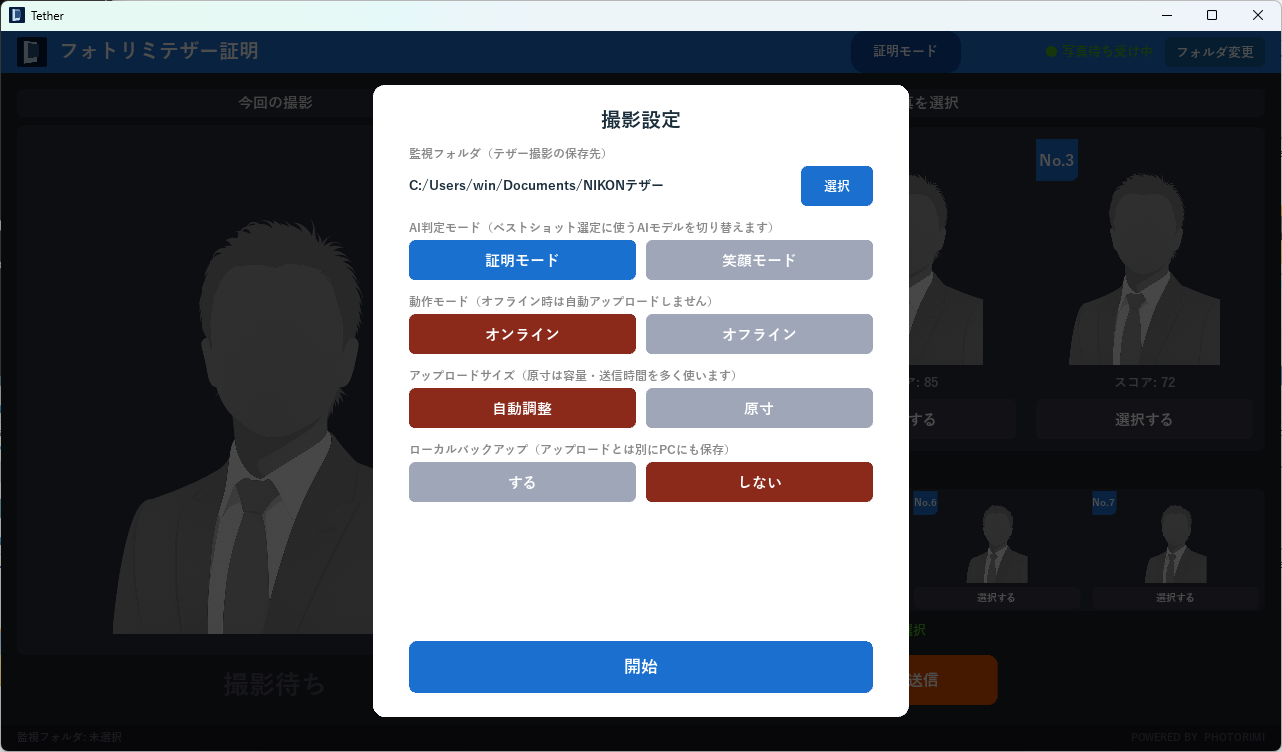
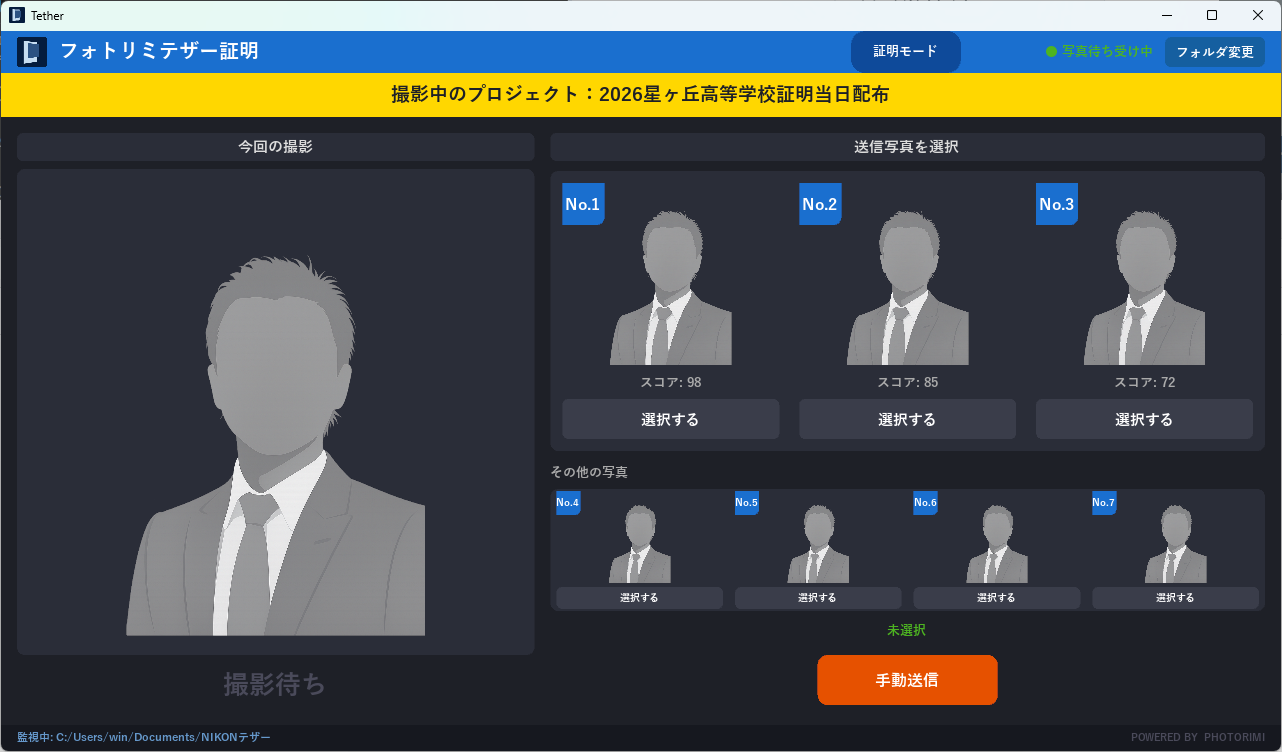
起動すると、まず設定の画面が出ます。ここで監視フォルダを指定してから「開始」を押します。 そのほかの項目は、いつもと同じ撮影であれば前回の設定がそのまま残っています。
| 項目 | 内容 |
|---|---|
| 監視フォルダ | 必ず設定が必要です ①で指定したテザー撮影した写真が書き出されるフォルダを指定します。 このフォルダに写真が増えるのを見張って、自動で処理します |
| AI判定モード | ベストショットを選ぶときに使うAIを切り替えます。証明写真orアルバム個人写真 |
| 動作モード | オフラインにすると自動アップロードを行いません。通信のない会場での撮影にお使いください |
| アップロードサイズ | 送る写真の大きさです。原寸は容量と送信時間を多く使います |
| ローカルバックアップ | アップロードとは別に、パソコンにも個人別に仕分けした状態で写真を残します。 |
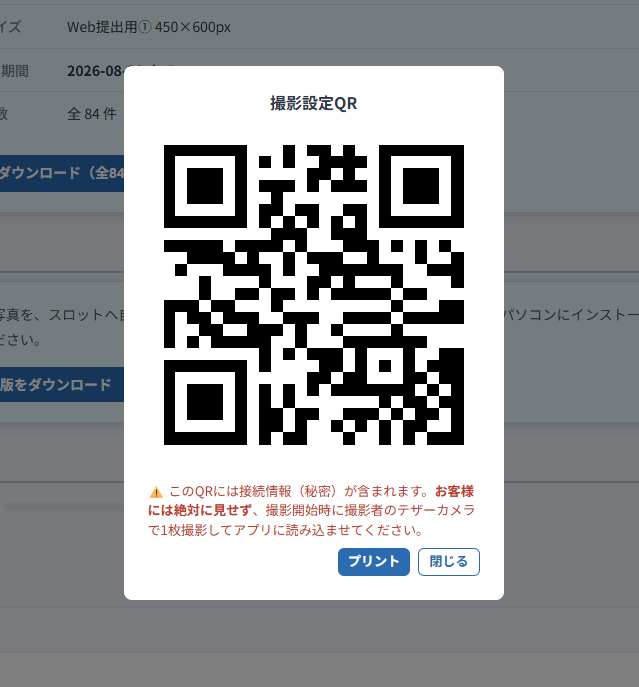
スロット管理の画面で「撮影設定QR」を押すと、QRコードが表示されます。これをアプリのカメラで読み込ませると、 どのプロジェクトへ送るかが設定されます。プリントアウトも可能ですので、事前にプリントアウトしておいて紙で撮影することをお勧めします。
引換証と一緒に撮影する
写し込むのは下半分だけです
引換証はA4の紙1枚に、上下2つの内容が入っています。真ん中に切り取り線が引いてあります。
| 場所 | 中身 | 使いかた |
|---|---|---|
| 上半分 | ダウンロード用のQR・URL・ダウンロードキー | 撮影が終わったあとに、こちらのQRからダウンロードします |
| 下半分 | 大きな「写し込み用QR」とスロット名 | 撮影のときに写し込みます |
撮影前に切り取り線で切り離すか、谷折りにして上半分を裏へ回し、 下半分の「写し込み⽤QR」だけが写る状態にしてください。
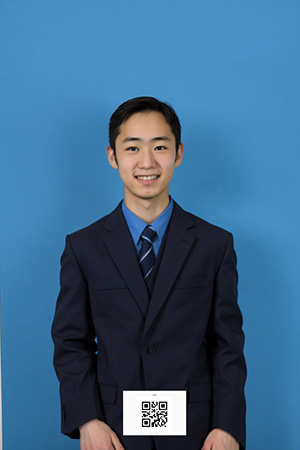
下半分の「写し込み⽤QR」が写真に入るように撮影します。 写真の中のQRをアプリが読み取って、どのスロットの写真かを判別します。
持っていただいても、台に置いても構いません。大事なのは QRが平らなまま、正面を向いて写っていることです。 紙が折れている、丸まっている、手で持って反っている、といった状態では読み取れません。ボケには多少耐性がありますが、ねじれ・隠れには弱いです。
- 紙が折れている・丸まっている・手で反っている
- 上半分(ダウンロード用QR)が一緒に写っている。切るか谷折りにして隠してください
- 手でQRを隠してしまっている。とくに四隅のうち3つにある四角い印(位置検出パターン)が隠れると読めません
- QRが小さく写りすぎている(引換証が奥に離れている)
- ストロボの反射で白く飛んでいる。紙を少し傾けると避けられます
サーバーへ送るタイミング
撮った写真は、1人分がまとまってからサーバーへ送られます。送られるきっかけは2つです。
| きっかけ | 動き |
|---|---|
| 次の人の撮影が始まる | 自動で送られます。別の引換証が写った写真を撮った時点で、前の人の写真がまとめて送られます。 ふだんは何も操作する必要はありません |
| 「手動送信」を押す | その時点で、いま撮っている人の写真をすぐに送ります。 最後の1人は次の撮影が来ないので、押して締めてください |
撮影中の確認
スロット管理の画面は数秒ごとに自動で更新されます。 「未アップのみ」に切り替えると、まだ撮影できていない生徒だけを絞り込めます。撮り漏れの確認にお使いください。
撮り直したいとき
スロットの「空にして再撮影」を押すと、そのスロットの写真だけを消して、もう一度撮影できる状態に戻せます。 引換証はそのまま使えます。
その場でアップロードできなかったとき
通信が不安定などでアプリから送れなかった場合は、あとから手動でアップロードできます。
スロット管理の下にある「写真データ手動登録」に、写真をドラッグ&ドロップしてください。
ファイル名がQRキーと同じであれば、自動で該当のスロットに入ります
(1-1.jpg 1-1(1).jpg のように連番が付いていても構いません)。